Instruksi Pembaruan dan Pemulihan BIOS untuk NUC dengan Core Firmware Aptio® V UEFI
| Catatan | Intel NUC yang dikirimkan pada tahun 2018 dan sebelumnya menggunakan inti Visual BIOS, yang menggunakan metode pembaruan BIOS yang berbeda. Untuk model-model tersebut, lihat Instruksi Pembaruan BIOS untuk NUC dengan Visual BIOS. |
| Catatan |
Instruksi Pembaruan BIOS untuk NUC dengan Aptio® V UEFI Firmware Core
|
Klik atau topik untuk detail:
Pembaruan BIOS Express (berbasis Windows)
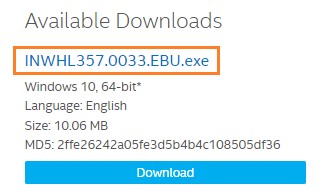
- Unduh dan simpan file Pembaruan BIOS Express (. EBU.exe) ke folder sementara. Contoh:
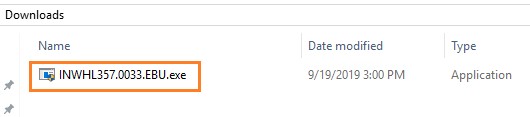
- Klik dua kali .EBU.exe untuk menjalankan pembaruan BIOS Express.
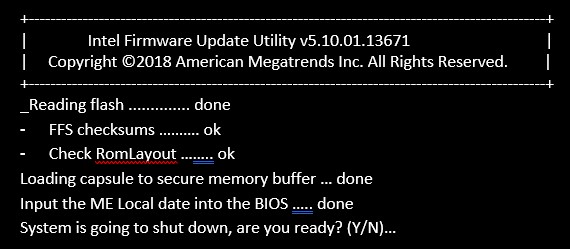
- Jendela perintah muncul. Tekan Y untuk me-restart komputer dan memulai pembaruan.
- Tunggu 2-5 menit untuk pembaruan selesai.

- Ketika pembaruan BIOS selesai, komputer akan boot kembali ke Windows.
Pembaruan F7
Opsi pembaruan BIOS F7 memungkinkan Anda untuk memperbarui BIOS sistem selama proses boot dan sebelum sistem operasi dimuat.
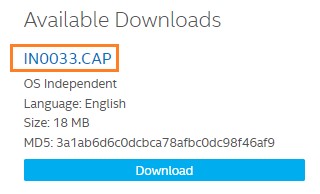
- Unduh dan simpan file Recovery BIOS (.CAP) ke perangkat USB. Contoh:
- Colokan perangkat USB ke port USB komputer target.
- Mulai Intel NUC. Saat boot, ketika prompt F7 ditampilkan, tekan F7 untuk masuk ke alat Pembaruan Flash BIOS.
- Pilih perangkat USB dan tekan Enter.
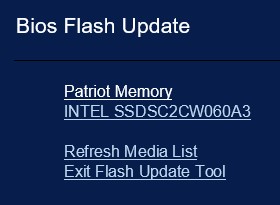
- Pilih file .CAP dan tekan Enter.
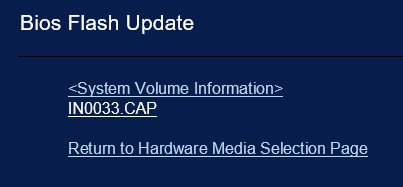
- Konfirmasi bahwa Anda ingin memperbarui BIOS dengan menekan Enter.
- Tunggu 2-5 menit untuk pembaruan selesai.
Pembaruan Menu Tombol Daya
Pembaruan Menu Tombol Daya memungkinkan Anda untuk memperbarui BIOS sistem selama proses boot dan sebelum sistem operasi dimuat.
- Unduh dan simpan file Recovery BIOS (.CAP) ke perangkat USB. Contoh:
- Colokkan perangkat USB ke port USB Intel NUC saat dimatikan (tidak dalam mode Hibernate atau Sleep).
- Tekan dan tahan tombol daya selama tiga detik, lalu lepaskan sebelum pengganti shutdown 4 detik. Menu Tombol Daya akan muncul. (Opsi pada menu dapat bervariasi, tergantung pada model Intel NUC.)
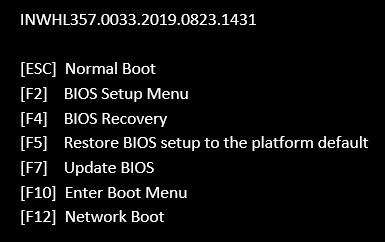
- Tekan F7 untuk memulai pembaruan BIOS.
- Tunggu 2-5 menit untuk pembaruan selesai.
- Ketika pembaruan BIOS selesai, komputer akan boot kembali ke Windows.
Pemulihan BIOS melalui Menu Tombol Daya
- Sambungkan perangkat USB ke port USB pada Intel NUC ketika dalam kondisi mati (bukan dalam mode Hibernate atau Sleep), lalu nyalakan Intel NUC.
- Unduh dan simpan file zip Recovery BIOS untuk unit Intel NUC Anda ke perangkat USB tersebut. Contoh:
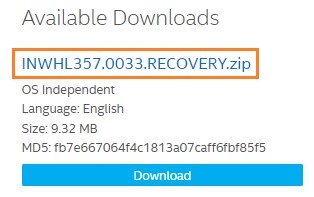
- Klik dua kali pada file RECOVERY.zip untuk mengekstrak filenya.
- Matikan Intel NUC Anda, tapi jangan cabut perangkat USB dari port USB.
- Tekan dan tahan tombol daya selama tiga detik, lalu lepas sebelum lewat 4 detik untuk override shutdown. Menu Tombol Daya akan muncul.
- Tekan tombol F4 untuk memulai pemulihan BIOS.
- Tunggu 2-5 menit untuk pembaruan selesai.
- Komputer akan mati ketika proses pemulihan selesai atau akan meminta Anda untuk mematikan komputer.
- Cabut perangkat USB flash drive.
- Nyalakan kembali komputer.
Pemulihan BIOS dengan Security Jumper untuk Intel® NUC8ixINH
| Catatan000000 |
|
Unduh dan simpan file BIOS pemulihan ke perangkat USB. Contoh:
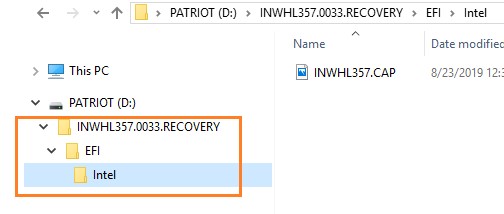
- Klik dua kali pada *.RECOVERY.zip untuk mengekstrak file-filenya.
| Catatan |
Contoh: D:\INWHL357.0033.RECOVERY\EFI\INTEL\INWHL357.CAP. |
Matikan komputer dan cabut adaptor daya AC.
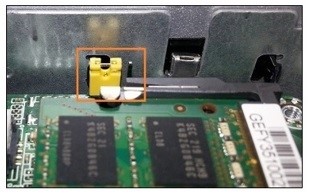
- Buka chassis dan hapus jumper keamanan BIOS. (Lihat Spesifikasi Produk Teknis untuk detail termasuk lokasi jumper ini.)
- Sambungkan perangkat USB ke port USB komputer target dan hidupkan.
- Tunggu selama 2-5 menit untuk menyelesaikan proses pemulihan.
- Komputer akan mati saat proses pemulihan selesai, atau akan meminta Anda untuk mematikannya.
- Cabut perangkat USB.
- Ganti jumper keamanan BIOS.
- Tutup casis.
- Restart komputer.
Pemulihan BIOS dengan Jumper Keamanan untuk semua NUC Intel berbasis Aptio® V lainnya®
| Catatan |
|
Unduh dan simpan file BIOS Pemulihan ke perangkat USB. Contoh:
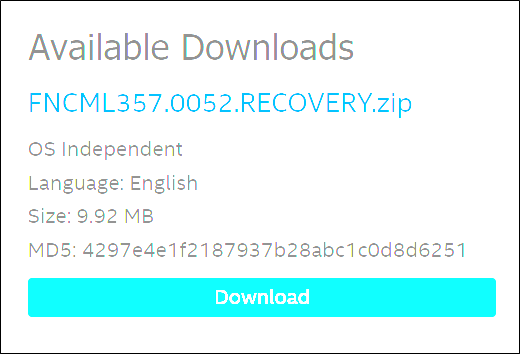
- Double-click pada *.RECOVERY.zip untuk mengekstrak file-filenya.
Cara Memulihkan BIOS pada Komputer ASUS
Penting: Pastikan Anda memahami risiko dalam melakukan proses pemulihan BIOS sebelum melanjutkan. Kesalahan selama proses ini dapat menyebabkan kerusakan permanen pada komputer Anda.
Untuk memulihkan BIOS pada komputer ASUS, ikuti langkah-langkah berikut:
- Unduh file pemulihan BIOS dari situs web ASUS dan simpan di perangkat USB. Pastikan file pemulihan sesuai dengan model komputer ASUS Anda.
- Ekstrak file pemulihan dari zip.
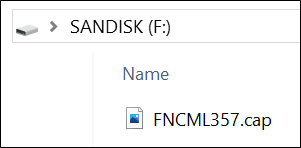
- Ganti nama file pemulihan menjadi FNCML357.CAP.
| Catatan |
|
Matikan komputer dan cabut adapter daya AC.
Buka casis dan lepas jumper keamanan BIOS. (Lihat Spesifikasi Produk Teknis untuk detail termasuk lokasi jumper ini.)
- Sambungkan perangkat USB ke port USB komputer target dan nyalakan.
- Tunggu 2-5 menit untuk menyelesaikan proses pemulihan.
- Komputer akan mati ketika proses pemulihan selesai, atau akan meminta Anda untuk mematikannya.
- Lepas perangkat USB.
- Pasang kembali jumper keamanan BIOS.
- Tutup casing.
- Nyalakan kembali komputer.